Mostrando entradas con la etiqueta tutorial. Mostrar todas las entradas

miércoles, 5 de noviembre de 2014

Semáforo para control de tráfico de 2 vias


Basado en el ejemplo que compartí con uds anteriormente (link), amplío la aplicación con un desarrollo en LOGOSOFT V8 que nos permite automatizar un semáforo de tráfico vehicular de 2 vías, es decir, para ordenar el tránsito en la intersección de dos calles o avenidas.

En este caso, utilizo también la función SHIFT REGISTER, que facilita programar eventos secuenciales. Al tratarse de 2 semáforos en modo coordinado, asigné un registro de desplazamiento a cada uno y luego procedí a enclavarlos con un par de funciones AND y NOT.


Fue necesario programar un "estado inicial" para determinar las secuencias de luces al encender el autómata o cuando se produce un corte de energía eléctrica.


Aspectos importantes en la temporización de las secuencias:
-Ajuste independiente de los tiempos de duración de las luces amarillas y verdes.
-El tiempo que permanece encendida una luz roja, depende de la suma de los tiempos del amarillo y el verde del semáforo opuesto


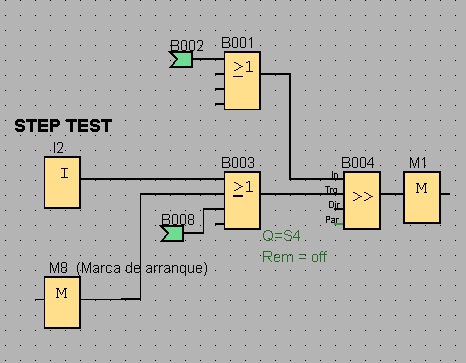
La función "STEP TEST", sirve para secuenciar manualmente el encendido de luces de cada dispositivo.
A continuación el esquema completo del programa realizado.

MUY IMPORTANTE: este proyecto sólo se puede concretar con V7 y/o V8 de LOGO. Las versiones anteriores no son compatibles con los recursos requeridos, desde el punto de vista de las funciones utilizadas.

Quienes deseen el proyecto para LOGOSOFT V8, solo tienen que indicar una dirección de email. Los visitantes del blog que pidieron la aplicación anterior, se los envío en breve.

Hasta pronto!

lunes, 22 de septiembre de 2014

WEB BASED TRAINING para la Versión 8 de LOGOSOFT Comfort


Disponible sin costo y sin registro previo. Pueden acceder a esta capacitación en el siguiente link:

https://sitrain.automation.siemens.com/sitrain/open_wbt/logo8/index.html

Para usuarios de MS Internet Explorer, accede en forma directa. Otros navegadores, deben hacer un click en el enlace que dice [Skip browser test and open WBT] , ver imagen siguiente:


Saludos!

miércoles, 22 de mayo de 2013

Transferencia de grupo electrógeno con LOGO!

En la web de soporte, Siemens ofrece para descarga directa y sin costo, un aplicativo para automatizar la transferencia de un grupo electrógeno (generador).

La sugerencia elaborada por Siemens, ofrece el programa completo y comentado para cargar en el autómata, y también un documento pdf con todas las indicaciones para el cableado, puesta en marcha y operación.
Existen dos opciones para el mando del sistema. En primer término, podemos comandarlo con botoneras y selectores de 3 posiciones que nos permiten el mando manual y/o automático.
Ver siguiente esquema:


La segunda opción, sugiere usar para el mando manual y automático, el panel LOGO TD.
Mediante el juego de teclas configurables que posee el mismo, lograremos un manejo pleno de todo el sistema de conmutación.
Ver siguiente esquema:

Tener en cuenta que es necesario para un funcionamiento adecuado, el uso de reles de supervisión de tensión trifásica, interruptores de mando motorizado (seleccionados en función de la corriente y/o potencia eléctrica) y una fuente de alimentación tipo UPS.

Un detalle muy importante, es que el panel permite visualizar estado general de funcionamiento y avisos de fallas.

Lamentablemente ya no está disponible el proyecto para su descarga. Quienes deseen el ejemplo, pueden solicitarlo a mi correo electrónico.

Saludos!

sábado, 4 de mayo de 2013

Apps para Android & iOS... más info!

Siemens publicó en su web, un manual de usuario para facilitar el uso de las Apps disponibles para LOGO!


Recomiendo descargar el documento en formato pdf, solamente se encuentra disponible en idioma inglés, pero de todos modos es muy útil y explicativo.

Descarga AQUI

Aprovecho para compartir con uds los QR-code para que puedan acceder a descargar la aplicación rápidamente.


Por último, la última publicación de la revista GO!, dedicada a difundir aplicaciones realizadas con LOGO! y S7-1200.


Descarga la revista AQUI

Saludos!

viernes, 11 de enero de 2013

Semáforo para control de tráfico vehicular

A continuación comparto con ustedes una sugerencia para la automatización de un semáforo de 3 luces.


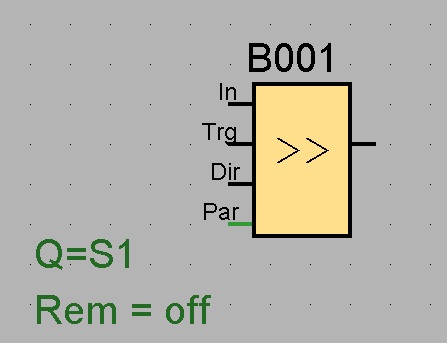
Básicamente es un secuenciador de tres pasos, temporizados en forma independiente cada uno de éstos. Me pareció interesante aprovechar la oportunidad,  para utilizar la función "registro de desplazamiento" (shift register) que está disponible en los modelos 0BA6 y 0BA7 de LOGO!


En la imagen pueden observar el bloque de función.
La entrada In determina si vamos a desplazar un "0" o un "1"
La entrada Trg desplaza el bit, un lugar por cada flanco positivo.
La entrada Dir nos permite seleccionar en que sentido desplazamos el bit, derecha o izquierda

La salida del bloque se enciende cuando el bit seleccionado en la parametrización, está en el valor "1".

Detalles del programa

La sugerencia está compuesta de 2 partes, La primera es la programación del registro de desplazamiento.


En la entrada "In" determinamos si desplazamos un CERO o un UNO, en función del estado de la luces.
En la entrada "Trg" le indicamos al bloque cuándo realizar el desplazamiento del bit, en consecuencia, conmutará del ROJO al VERDE y luego al AMARILLO, por cada flanco

La segunda parte es el encendido de las luces


Observaran que las luces son activadas por los bloques S1, S2 y S3. Cada uno de éstos, corresponden a los bits del registro. Los temporizadores nos permiten ajustar el tiempo que permanecerá encendida cada luz.

Pueden solicitar por mail el programa listo para ser usado.

Es  importante que tengan en claro el concepto de funcionamiento del bloque para entender como se aplica en este caso. Recomiendo la lectura del siguiente documento.

sábado, 15 de diciembre de 2012

Web Based Training: LOGO! fundamentals and applications

Está disponible un renovado training audiovisual para quienes deseen iniciarse en la configuración y programación del mini autómata LOGO!.


No requiere registro previo en la web y es totalmente gratis. Un aspecto muy interesante, es que está disponible en 7 idiomas incluyendo el español.

Para acceder, click aquí.

Saludos!

lunes, 5 de marzo de 2012

Escalado de una señal analógica

Siemens sigue desarrollando ejemplos para LOGO. A continuación comparto con uds un extracto de una recomendación sobre cómo se debe escalar una entrada analógica.
En este caso, se trata de un sensor para medición de distancias, con salida de 4..20mA. Éste puede medir distancias desde 150 a 1000 mm. El ejemplo lo muestra conectado a la entrada AI3.
Observen en el esquema, la señal analógica que nos entrega la AI3, es escalada 2 veces (B004 y B005).


En el bloque "B004 scaling", se realiza esta operación para obtener el dato de la distancia real medida por el sensor. Los parámetros a definir son:
-El tipo de sensor. En este caso seleccionar 4..20mA
-Rango de medida mínimo. Se cargar el valor 150, teniendo en cuenta la distancia mínima que puede sensar.
-Rango de medida máximo. Se carga el valor 998, correspondiente a la distancia máxima de medición.
-La ganancia y el offset se ajustan automáticamente en función de los datos anteriores
-La cantidad de decimales queda en cero, ya que no necesitamos mostrar valores menores a 1.


El bloque "B005 current" se muestra como opcional, pero es realmente muy importante. Con la correcta parametrizacion de éste, obtenemos el valor de corriente que circula por nuestra entrada analógica. Luego esto se visualiza en el panel de texto.
Los parámetros ajustados para este caso son:
-El tipo de sensor. En este caso seleccionar 4..20mA
-Rango de medida mínimo. Se cargar el valor 40, corresponde a la corriente mínima que entrega el sensor.
-Rango de medida máximo. Se carga el valor 200, corresponde a la corriente máxima del mismo sensor
-La ganancia y el offset se ajustan automáticamente en función de los datos anteriores
-La cantidad de decimales la seteamos en 1, ya que en este caso sí visualizaremos valores menores a 1. Por esa razón ajustamos 40 y 200 como rango de medida, previendo el dígito de las unidades, como decimal.


En el ejemplo disponible para su descarga, encontrarán el programa comentado y listo para ser probado en un LOGO!. Se pueden observar también, bloques para visualizar los valores escalados en el display del autómata y en LOGO TD.
El autor del programa, usando bloques de comparación, dispara mensajes de hilo cortado (<4mA) y rebase de señal (>20mA).

Link:

sábado, 10 de septiembre de 2011

Domótica con LOGO! - Material usado durante la capacitación

Pongo a disposición de los asistentes y visitantes del blog, el material que elaboré para el dictado de la capacitación.

A continuación, los ejemplos desarrollados durante la capacitación. Recomiendo hacer click en la imagen para acceder a una plena visualización.


Recomiendo descargar el manual del equipo del siguiente link:

MANUAL DE PRODUCTO

Mi agradecimiento a todos los asistentes. Cualquier consulta la pueden realizar mediante correo electrónico o dejen su comentario aquí mismo.

lunes, 25 de julio de 2011

Nueva versión LOGO!Soft V7.0 - Ya disponible ! !

Ya está disponible para su comercialización, la nueva versión del microautómata LOGO!. Acompaña a este lanzamiento una nueva versión del software de configuración LOGO!SOFT Comfort V7.0
Quienes disponen de LOGO!SOFT V6.1 pueden realizar el upgrade sin costo, a través de internet. Elaboré un instructivo en formato presentación. Recomiendo su visualización en el modo fullscreen.


domingo, 15 de mayo de 2011

Concepto de programación FBD - Parte 2

Continuando con la programación FBD, elaboré un video instructivo donde se puede observar en solo 5 minutos, cómo elaborar las instrucciones del ejemplo de la cinta transportadora de pallets que planteamos anteriormente.
El video está subtitulado, sin audio.


Recuerden que estas instrucciones también pueden ser programadas desde el panel frontal que posee el dispositivo LOGO!. Obviamente resulta mucho mas cómodo y recomendable desde una PC, dónde pueden incluso simular el funcionamiento. Pero aprender a manejar la alternativa frontal, nos permite realizar ajustes o mejoras a "pie de máquina", sin necesidad de llevar una laptop.

miércoles, 11 de mayo de 2011

Instalación del software de programación LOGO!SOFT COMFORT

La instalación del software, según lo expresa el manual de referencia, puede ejecutarse en los siguientes sistemas operativos:
  • Windows 98
  • Windows 2000
  • Windows XP (Home, Professional)
El CD instalador, también permite la instalación de versiones compatibles con:
  • Linux
  • Mac OS X
Cabe aclarar que la versión vigente al día de la fecha es la V6.1 , que nos permite la configuración de los equipos 0BA6. También podremos acceder a los modelos anteriores 0BA0, 0BA1, 0BA2, 0BA3, 0BA4 y 0BA5.
Al insertar el CD de instalación en su computadora, éste iniciará automáticamente la rutina de autoarranque.
Ustedes observaran la siguiente ventana de diálogo, dónde pueden seleccionar el lenguaje, luego haciendo click en el boton "OK" comenzará...


Luego deberán aceptar las condiciones del acuerdo de licencia, seguir con un click en "siguiente"...

La ruta de instalación puede ser modificada en el paso siguiente, u optar por la sugerida...

Seguimos aceptando o modificando opciones, en este caso la ubicación de los accesos directos...

Comienza la instalación...

Si han adquirido el cable de configuración para puerto USB, es importante cumplir con estos pasos, donde procederán a la instalación de los drivers de dicha interfase...

Continúa la instalación...

Aceptar las condiciones del contrato de licencia para uso de los drivers...

Prosigue la instalación...

Prosigue la instalación...

Prosigue la instalación...

Prosigue la instalación...

En este paso es normal que se demore algunos minutos, por favor no interrumpir...

Casi listo...

Finalmente ha concluído la tarea de instalación...

Como última instancia, pueden elegir por iniciar la aplicación junto al archivo "léame"...

En mi opinión, la instalación es bastante simple e intuitiva, sin mayores complicaciones para quienes poseen mínimos conocimientos de informática.
Al concluir, no exigió reiniciar la PC en ninguna de las ocasiones que realicé este tipo de tareas.

martes, 26 de abril de 2011

Concepto de programación FBD - Parte 1

LOGO! utiliza para programar su funcionamiento, un lenguaje denominado "FBD", Function Block Diagram. En español lo denominamos: "Diagrama de bloques de función".
Esta programación se puede realizar de 2 maneras:
-Con el display y teclas que posee el frente del equipo.
-Con el software LOGO!soft instalado en una computadora personal.

Les explicaré brevemente y en forma esquemática, como debe entenderse este lenguaje. Es necesario poseer conocimientos de electricidad industrial y circuitos simples de comando eléctrico.

Para avanzar en la explicación, lo haré con un pequeño ejemplo práctico. A continuación imaginamos una cinta transportadora de pallets, motorizada con el mando M1.
Éste mecanismo es operado por 2 botoneras (S2 y S3) ubicadas en los extremos del transporte, el operador encenderá el motor oprimiendo el botón, al soltarlo, se detendrá.
También consideramos la instalación de un fin de carrera B4, que se activa con el pallet en su posición final.
Por último una habilitación principal, que denominamos S1, y es condición necesaria para el funcionamiento de los pulsadores.
Observen a continuación, un esquema con todos los elementos detallados:


El circuito eléctrico de mando (como mínimo), sería el que muestro a continuación:

El solenoide Q1 nos permite accionar el contactor que conecta el motor a la red trifásica. Notarán que faltan algunos elementos habituales en este tipo de instalaciones, pero sabrán entender que sólo es a modo de ejemplo.


Ahora ustedes con LOGO! facilitan la tarea de cableado del comando del contactor. Lo realizaremos de la siguiente manera:
Por lo general el cableado de un autómata siempre es mucho mas sencillo. Los contactos NA y NC de las botoneras y fines de carrera se deben conectar a cada una de las entradas digitales (I1; I2; I3....). En tanto el solenoide se conectará en serie con el contacto NA que posee la salida digital Q1. De la misma manera conectaremos las otras salidas, si fuera necesario (Q2; Q3;...)

Ahora que hemos reemplazado un circuito 100% eléctrico, por un equipo electrónico programable, debemos analizar cuales serían los equivalentes.
Para ésto, he agrupado las condiciones que están en "paralelo"...
Los contactos S2 y S3 conectados en "paralelo", tienen su equivalente en el bloque de función "OR" que recibe en sus entradas el estado de los pulsadores jog.


Las condiciones que están conectadas en "serie", son S1 (conjunto S2-S3) y B4...
Para interconectar condiciones en serie, usamos el bloque de función "AND", el cuál en sus entradas recibe las señales de S1 y B4. También deberá recibir el resultado del bloque de función "OR" que configuramos en el paso anterior.
El resultado del bloque "AND" será el que finalmente active la salida Q1, es decir, el contactor del motor M1.

Por lo tanto, obtenemos un "Diagrama de Bloques de Función" equivalente al circuito de comando.
Éste FBD cumple y se comporta exactamente igual al planteado originalmente. El diagrama a cargar en LOGO! es el siguiente:

Consideremos que:
Habilitación general S1 => I1
Pulsador mando jog S2 => I2
Pulsador mando jog S3 => I3
Fin carrera seguridad B4 => I4
Contactor motor M1=>Q1

Nos resta decidir que método usaremos para cargar este esquema de funcionamiento en LOGO!.